亿图图示专家(Edraw Max)是一款功能强大的图形设计软件,特别适合绘制网络拓扑图、软件架构图等专业图表。其直观的界面和丰富的内置符号库,使得即便是非专业设计人员也能轻松制作出精美的拓扑图。以下将详细介绍使用亿图图示专家进行软件拓扑图设计与制作的全过程。
一、 前期准备与规划
在开始绘图之前,清晰的规划至关重要。明确拓扑图的目的:是展示软件系统的物理部署结构,还是逻辑组件关系?梳理关键元素,包括:服务器(应用服务器、数据库服务器等)、客户端、网络设备(路由器、交换机、防火墙)、存储设备以及它们之间的连接关系。确定绘图风格和配色方案,确保图纸的专业性与可读性。
二、 软件操作核心步骤
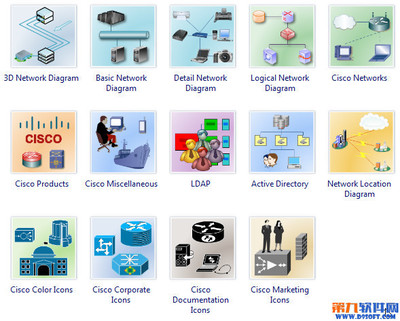
- 启动与模板选择:打开亿图图示专家,在“新建”页面选择“网络图”类别,下方会提供多种拓扑图模板(如基本网络图、详细网络图、机架图等)和大量实例。初学者可直接选用一个接近需求的模板快速开始,高手也可选择空白画布从头创建。
- 使用符号库:这是亿图的核心优势之一。在软件左侧的“符号库”面板中,找到“网络”类别,这里分门别类地提供了海量专业矢量符号,包括计算机、服务器、云、交换机、路由器、防火墙、链路等。只需将所需符号拖拽到画布上即可。软件还支持从外部导入自定义符号。
- 排列与连接:将设备符号放置在画布合适位置后,使用“开始”菜单栏或左侧符号库中的“连接线”工具(有直线、折线、曲线等多种样式)将设备连接起来。亿图的连接线可以自动吸附到符号的连接点上,并保持连接关系,移动符号时连接线会自动跟随,极大方便了调整布局。
- 添加信息与标注:双击任何符号或文本框,即可添加文字标签,如设备名称、IP地址、接口信息、简要说明等。使用“文本工具”可以添加独立的标题、图例或区域注释。
- 美化与格式化:选中任一对象,右侧会出现“格式”面板,可以精细调整其填充颜色、线条样式、阴影效果、字体等。软件还提供一键美化功能(“设计”菜单下),能快速应用统一的主题配色和效果,使图纸风格一致、美观专业。
- 层次与分组管理:对于复杂的拓扑图,可以使用“图层”面板管理不同层次的元素(如背景、核心层、接入层),或使用“组合”功能将相关设备合并为一个组,便于整体移动和管理。
三、 软件拓扑图设计要点
- 逻辑清晰:遵循自上而下或自左向右的阅读习惯,将核心设备置于图纸中心或上方。
- 分层设计:常见的软件系统拓扑可分为用户访问层、应用服务层、数据存储层等,用不同的区域框或背景色进行视觉区分。
- 连接明确:使用不同颜色、线型(实线、虚线)或粗细的线条表示不同类型的网络连接(如生产网络、管理网络、心跳线)或数据流方向。
- 信息适量:标注关键信息,避免文字过密导致图纸杂乱。详细信息可通过链接或注释形式附加。
- 保持更新:软件架构变更时,及时更新拓扑图,确保其作为文档的有效性。
四、 高级功能与输出
- 超链接与附件:可以为符号添加超链接,关联到详细设计文档、设备管理地址等,实现交互式图表。
- 团队协作:将文件保存到Edraw协作平台,可邀请团队成员在线查看、评论与编辑。
- 多种格式输出:制作完成后,可通过“文件”->“导出”功能将拓扑图输出为PNG、JPG、SVG、PDF、Office格式(Word、PPT)等多种格式,方便插入到设计文档、演示文稿或网页中。
亿图图示专家通过其模板化、拖拽式的操作,大大降低了绘制专业软件拓扑图的门槛。掌握从规划、绘制到美化的完整流程,并注重逻辑性与美观性的平衡,你就能高效地制作出清晰、规范的软件系统拓扑设计图,为软件开发、部署与运维沟通提供有力的可视化支持。